Статистика |
|---|
Онлайн всього: 2 Гостей: 2 Користувачів: 0 |
|
Навчання та творчість
Всього матеріалів в каталозі: 9791
Показано матеріалів: 1-10 |
Сторінки: 1 2 3 ... 979 980 » |
1. Завдання «Квіткова абетка»
Мета: Навчити використовувати штампи для створення ритмічного малюнка навколо літери.
-
Що зробити: Вчитель заздалегідь готує файл, де в центрі великим красивим шрифтом написана перша літера слова «МОВА» або «УКРАЇНА».
-
Завдання для учня: Прикрасити цю літеру «віночком». Потрібно обрати штампи квітів (ромашки, маки, волошки) і розставити їх навколо літери, створюючи красиву рамку.
-
Фішка: Можна запропонувати учням змінювати розмір штампа (більші квіти знизу, менші — зверху).
2. Завдання «Одягни слово у вишиванку»
Мета: Навчити створювати орнамент за допомогою повторення однакових штампів.
-
Що зробити: На екрані написано слово «МАМА» або «ДЯКУЮ».
-
Завдання для учня: Використовуючи маленькі штампи геометричних фігур або крапочок (червоного та чорного кольорів), створити під словом або над ним «вишиту» доріжку.
-
Розвиток навичок: Учень має зрозуміти принцип чергування: наприклад, один червоний штамп — один чорний.
3. Завдання «Галявина рідних слів»
Мета: Поєднання інструментів «Текст» та «Штамп».
-
Що зробити: Учень обирає фон (наприклад, зелена галявина).
-
Завдання для учня:
-
За допомогою інструмента «Текст» написати 2–3 своїх улюблених українських слова (наприклад: сонечко, калина, паляниця).
-
За допомогою штампів «оживити» ці слова. Біля слова «сонечко» поставити штамп сонця, біля «калини» — штамп куща або ягідок.
-
Творчий підхід: Якщо в наборі штампів немає потрібного предмета, дитина може спробувати знайти щось схоже за змістом (наприклад, метелика або пташку).
Поради для вчителя:
-
Демонстрація: Перед початком покажи, як змінювати розмір штампа (дзеркальне відображення, якщо редактор це дозволяє).
-
Акцент на святі: Нагадай дітям, що 21 лютого ми святкуємо день тієї мови, якою ми розмовляємо з батьками та друзями, тому малюнки мають бути святковими.
|
Особливості векторних зображень (коротко для пам'яті)
Перед тим як перейти до вправ, згадаймо головні "фішки" вектора:
-
Математична основа: Зображення складається не з точок (пікселів), а з геометричних об'єктів (ліній, кіл, прямокутників), що описуються формулами.
-
Масштабування без втрат: Ти можеш розтягнути векторний малюнок до розмірів білборда, і він залишиться ідеально чітким.
-
Робота з вузлами: Кожну лінію можна змінити, потягнувши за "вузли" або "маркери".
-
Шаруватість: Кожен елемент — це окремий об'єкт, який легко пересувати або змінювати незалежно від інших.
5 практичних завдань до Дня рідної мови ... |
Графічний дизайн у поліграфії.
Комп’ютерна верстка.
Програми для комп’ютерної верстки: інтерфейс, основні функції.
Інструменти роботи з текстом і зображенням.
Концепція багатосторінкового документа |
Завдання: «Аналіз оцінок учня»
Умова: У тебе є список оцінок учня за семестр. Тобі потрібно:
-
Вивести початковий список.
-
Додати нову оцінку в кінець списку.
-
Виправити одну з оцінок (наприклад, другу за рахунком).
-
Обчислити середній бал.
-
Вивести повідомлення, чи є учень «відмінником» (якщо середній бал 10 або вище).
-
Код для виконання в Google Colab:
Python
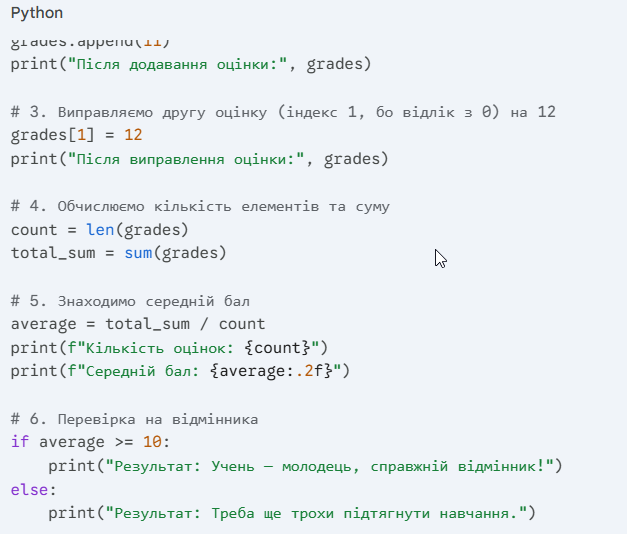
Як це перевірити в Google Colab:
-
Перейди за посиланням colab.research.google.com.
-
Натисни "New Notebook" (Новий блокнот).
-
Короткі пояснення для 8 класу:
-
list (список) — це набір елементів у квадратних дужках [].
-
append() — додає елемент у кінець.
-
len() — рахує кількість елементів у списку.
-
sum() — додає всі числа у списку.
-
grades[1] — звернення до елемента за його номером (індексом). Пам’ятай, що в програмуванні рахуємо з 0.
- Скопіюй наведений вище код у комірку.
-
Натисни кнопку Play (трикутник зліва від комірки) або комбінацію клавіш Ctrl + Enter.
|
Практичне завдання: "Аналіз температури за лютий"
Умова: Ти — метеоролог-початківець. У тебе є дані про температуру повітря вдень протягом одного тижня (7 днів). Тобі потрібно написати програму на Python, яка:
-
Знаходить найвищу температуру тижня (максимум).
-
Знаходить найнижчу температуру тижня (мінімум).
-
Виводить ці значення на екран.
💡 Як працює алгоритм (логіка)
Уяви, що перед тобою лежить ряд карток із числами сорочкою вгору.
-
Ми беремо першу картку і кажемо: «Припустимо, це і є наше найбільше число».
-
Відкриваємо наступну. Якщо число на ній більше за наше «найбільше», ми забуваємо старе і запам’ятовуємо нове.
-
Повторюємо це до кінця ряду.
✅ Розв’язок завдання
Ось код, який можна скопіювати та вставити прямо у Google Colab:
Python
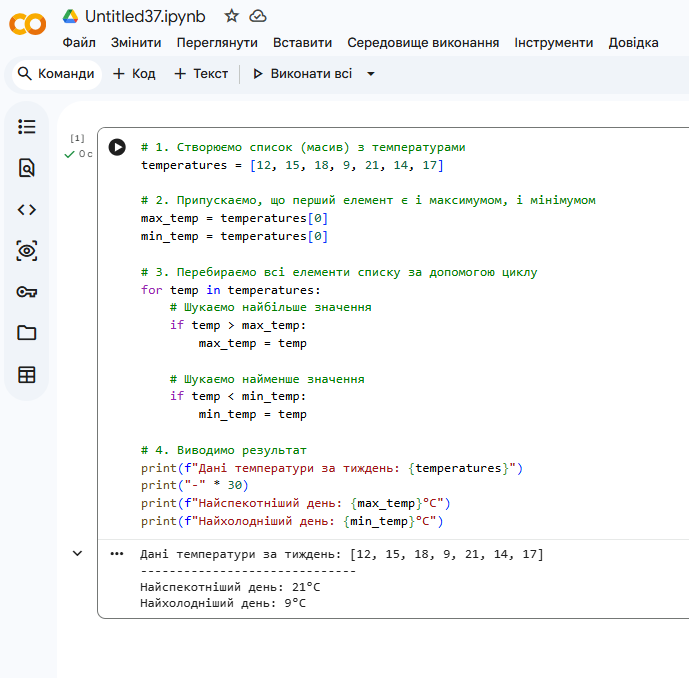
🚀 Як перевірити в Google Colab:
-
Перейди на colab.research.google.com.
-
Натисни "New Notebook" (Новий блокнот).
-
Скопіюй код вище у порожню чарунку (cell).
-
Натисни кнопку Play (трикутник) зліва від коду або натисни Ctrl + Enter.
|
Практичні завдання: «Візитівка безпеки»
1. Візитівка «Кібер-консультант»
Завдання: Створити макет візитівки для вигаданого спеціаліста з кібербезпеки.
-
Технічний фокус: Робота з шарами, групування об'єктів та створення логотипа з простих геометричних фігур (щит, замок, ключ).
-
Контент: На зворотному боці візитівки додай ТОП-3 правила створення надійного пароля.
2. Візитівка-пам'ятка «Парольний менеджер»
Завдання: Розробити двосторонню візитівку, яка виглядає як картка-підказка для літніх людей або молодших школярів.
-
Технічний фокус: Робота з кривими Безьє для створення унікальних іконок соцмереж та месенджерів.
-
Контент: Використай інфографіку замість тексту. Замість номеру телефону напиши гасло: «Твій пароль — твій замок».
3. Динамічна візитівка з QR-кодом
Завдання: Створити сучасну візитівку, де центральним елементом є QR-код, що веде на офіційний ресурс Дня безпечного інтернету (або на статтю про двофакторну автентифікацію).
-
Технічний фокус: Трасування растрового QR-коду у вектор та його стилізація (зміна кольору, додавання логотипа в центр коду) без втрати функціональності.
-
Контент: Мінімалістичний дизайн, акцент на контрастних кольорах.
Технологічна карта виконання завдання
Якщо ти виконуєш це в Inkscape або Illustrator, тримай алгоритм, як зробити QR-код частиною дизайну:
1. Генерація та підготовка QR-коду
2. Трасування (Перетворення у вектор)
-
Імпортуй картинку в редактор.
-
Використовуй функцію Trace Bitmap (Векторизувати растр). Обери режим "Brightness cutoff".
-
Тепер твій QR-код — це набір векторних квадратів. Ти можеш змінити їхній колір з чорного на будь-який інший (наприклад, глибокий синій).
3. Стилізація та "Брендування"
-
Логотип у центрі: Створи невелике коло або щит у центрі QR-коду. Оскільки ми обрали рівень корекції "H", код працюватиме, навіть якщо закрити до 30% його площі.
-
Скруглення: У векторному редакторі можна злегка скруглити кути маленьких квадратів QR-коду, щоб надати йому "м'якого" сучасного вигляду.
4. Композиція візитівки
-
Встанови розмір полотна: 90х50 мм.
-
Фон: Темний градієнт або однотонний глибокий колір.
-
Текст: Використовуй сучасні гротескні шрифти (наприклад, Montserrat або Roboto).
-
Акцент: Розмісти QR-код так, щоб він був головною "фішкою" — або на весь зворотний бік, або зміщеним до краю на лицьовій стороні.
Порада щодо перевірки: Після того як зміниш колір або додаси логотип — обов’язково наведи камеру смартфона на монітор. Якщо код зчитується миттєво — ти все зробив правильно!
4. Візитівка «Анонімний хейтер» (Анти-приклад)
Завдання: Створити візитівку-попередження, яка візуалізує небезпеку спілкування з незнайомцями в мережі.
-
Технічний фокус: Робота з масками (clipping mask) та градієнтами для створення «таємничого» або «тривожного» ефекту.
-
Контент: Замість справжнього імені використай «Unknown User», а замість фото — силует. Додай напис: «Ти впевнений, що знаєш, з ким спілкуєшся?».
5. Корпоративна візитівка «SafeNet Academy»
Завдання: Уяви, що ти працюєш в IT-компанії, яка навчає безпеці в інтернеті. Створи візитівку в суворому корпоративному стилі.
-
Технічний фокус: Верстка тексту (кернінг, трекінг), використання сітки для вирівнювання елементів та підготовка макета до друку (випуски під обріз — bleed).
-
Контент: Логотип компанії, контакти «гарячої лінії» підтримки жертв кібербулінгу.
Поради для виконання:
-
Стандарт розміру: Нагадай учням про класичний розмір візитівки (90×50 мм або 85×55 мм).
-
Колірна модель: Якщо планується друк — CMYK, якщо лише для екрана — RGB.
-
Шрифти: Використовуйте не більше двох різних гарнітур, щоб візитівка залишалася читабельною.
|
Варіант 1. «Цифровий слід: Що про мене знає Google?» (Практичне)
Мета: Дослідити, яку інформацію збирають корпорації та як її обмежити.
-
Завдання: 1. Скористатися сервісом Google Takeout (або розділом "Мої дії") та проаналізувати свою історію геолокації за останній місяць.
2. Подивитися, які рекламні інтереси приписав учню алгоритм (Ads Settings).
3. Скласти «карту ризиків»: що може дізнатися про тебе зловмисник, маючи доступ до цих даних.
-
Результат: Чек-лист «Як почистити свій цифровий слід».
Варіант 2. «Штучний інтелект vs Реальність: Детектор фейків» (Трендове)
Мета: Навчитися розрізняти згенерований контент від справжнього.
-
Завдання: 1. Використати нейромережі для створення реалістичного фейку про якийсь закон фізики
2. Провести експеримент: показати зображення іншим учням/вчителям і перевірити, чи повірять вони.
3. Розробити алгоритм «5 ознак Deepfake», на які варто звертати увагу.
-
Результат: Презентація з прикладами «ідеальної брехні» та методами її викриття.
Варіант 3. «Анатомія фішингу: Як нас ловлять на гачок» (Соціальне)
Мета: Дослідити психологічні прийоми маніпуляції в мережі.
-
Завдання: 1. Знайти (або змоделювати) приклади фішингових повідомлень у Telegram чи Instagram (наприклад, про "виплати допомоги" або "голосування у конкурсі").
2. Проаналізувати, на які «тригери» тиснуть шахраї: терміновість, страх, жадоба чи цікавість.
3. Створити інтерактивну гру-квіз (наприклад, на Wordwall чи Kahoot) «Шахрай чи Друг?».
-
Результат: Короткий відеоролик (TikTok/Reels) з розбором реальної схеми шахрайства.
Варіант 4. «Мій пароль — фортеця чи картковий будинок?» (Технічне)
Мета: Наочно продемонструвати швидкість зламу простих паролів.
-
Завдання: 1. Використати онлайн-сервіси (наприклад, How Secure Is My Password) для перевірки різних комбінацій.
2. Провести опитування серед однокласників (анонімно!): як часто вони змінюють паролі та чи використовують 2FA (двофакторну автентифікацію).
3. Дослідити, як працюють менеджери паролів.
-
Результат: Порівняльна таблиця: скільки часу потрібно на брутфорс (злам) пароля з 6 та 12 символів.
Покроковий план виконання для учнів:
| Етап |
Що робити |
| 1. Гіпотеза |
Припустити, наприклад, що більшість людей не відрізнять фейк від правди. |
| 2. Збір даних |
Опитування, скриншоти, тестування сервісів. |
| 3. Аналіз |
Чому результати саме такі? Які головні вразливості? |
| 4. Висновок |
Конкретна порада: як стати безпечнішим у мережі вже сьогодні. |
|
Що таке табличний процесор?
Табличний процесор — це прикладна програма, яка призначена для опрацювання даних, поданих у вигляді таблиць.
Основні можливості:
-
Введення та редагування даних (текст, числа).
-
Проведення розрахунків за допомогою формул (наприклад, додавання чи знаходження середнього значення).
-
Побудова діаграм та графіків для візуалізації цифр.
-
Сортування та фільтрація великої кількості інформації.
Цікавий факт: У табличному процесорі кожна клітинка має свою «адресу», яка складається з імені стовпця (латинська літера) та номера рядка (цифра). Наприклад, A1 або C10.
Практичні завдання до Дня безпечного інтернету
День безпечного інтернету (Safer Internet Day) — чудовий привід поєднати корисні навички з таблицями. Ось два простих завдання для тебе:
Завдання 1: «Аналіз надійності паролів»
Уяви, що ти перевіряєш паролі своїх друзів на стійкість до зламів.
-
Створи таблицю на 3 стовпці: Ім’я, Кількість символів у паролі, Наявність спецсимволів (Так/Ні).
-
Заповни 5 рядків довільними даними.
-
За допомогою інструмента «Заливка» (відерце з фарбою) зафарбуй клітинки з короткими паролями (менше 8 символів) у червоний колір, а довгі — у зелений.
-
Мета: Наочно побачити, хто з «друзів» у безпеці, а кому варто змінити пароль.
Завдання 2: «Мій екранний час»
Безпека в інтернеті — це також і контроль часу, який ми проводимо за гаджетами.
-
Створи таблицю зі стовпцями: День тижня, Години в соцмережах, Години на навчання, Години на ігри.
-
Заповни дані за останні 3 дні.
-
Використай функцію автоматичного додавання (Автосума $\sum$), щоб порахувати, скільки всього годин за ці дні було витрачено на розваги.
-
Мета: Навчитися використовувати формули для підрахунку загального часу перебування в мережі.
|
|
|